
Epson WorkForce DS-730N
heise 02.2021 - Sechs kompakte Dokumentenscanner bis 500 EUR im Test


- Webgui für die Konfiguration - keine (Windows)software zwingend nötig
- Tasten für direktes Drucken an voreingestellte Ziele mit entsprechenden Profilen ohne das Menü benutzen zu müssen -> 1 Klick


- "Text scannt er sauber und gut lesbar", "Text-optimieren-Filter" -> Hauptaufgabe: Textdokumente Scannen für OCR und Ablage
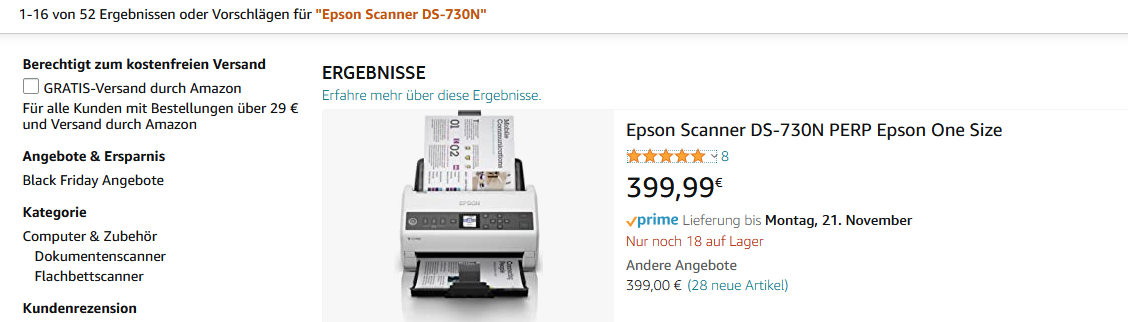
Test

Scanner per "1 Klick"
Klick 1) Der erste Druck auf den Kurzwahlknopf 1, 2 oder 3 führt als erstes in das Auswahlmenü der "Vorkonfigurationen"
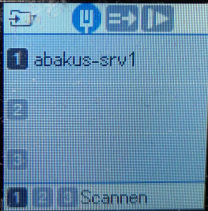
Klick 2) Erst ein erneuter Druck auf die entsprechende Taste starten den Scan.
-> nervig und unnötig, aber nun gut. Könnte man mit leben.
Klick 3) Nach dem Scan zeigt der Scanner eine Zusammenfassung an. Diese verschwindet auch nicht irgendwann automatisch. Zumindest nicht in einer brauchbaren Zeit, um den nächsten Scan anzustoßen. Also muss hier zwangsläufig mit "OK" bestätigt werden. Ich habe nicht explizit über Stunden getestet ob/wann sie verschwindet, aber nach einer unteren 2 stelligen Minutenzahl jedenfalls nicht.
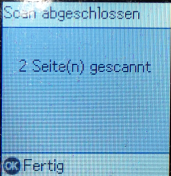
Ein Workaround wäre eventuell, wenn man beim nächsten Scan einfach 3 mal die entsprechende Nummerntaste drück.
- Zusammenfassung bestätigen
- in die Vorlagenauswahl
- erneut entsprechende Vorlage wählen
Aber so einfach ist es dann doch wieder nicht, da hier explizit "OK" geklickt werden muss.
Bei allen anderem:
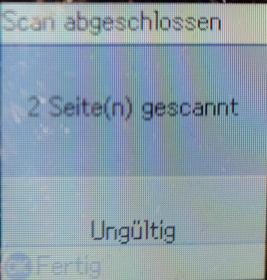
... wird die Eingabe als "Ungültig" abgewiesen.
-> für sich genommen noch nerviger und unnötiger, aber zusammen eigentlich nur noch unbrauchbar.
Wenn man jetzt Änderungen an der Konfiguration per Webgui durchführen möchte, muss man direkt noch ein 4. mal Klicken, oder eine Weile warten, denn: siehe nächster Punkt
Konfiguration der Voreinstellungen
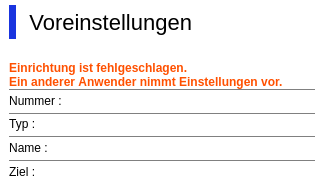
In der Webkonfiguration können keine Einstellungen gespeichert werden, solange der Scanner nicht im "Hauptmenü" ist. Da der Scanner nach jedem Scan nicht automatisch in das Hauptmenü zurück wechselt muss nach jedem Scan "ok" und "zurück" betätigt werden, bevor die Konfiguration angepasst werden kann. -> Zum justieren der Einstellungen und wieder prüfen des Ergebnisses mehr als nervig.
Sollte, um den 1. Klick zu sparen, der Scanner so eingestellt sein, das dieser immer automatisch statt im Hauptmenü in der Voreinstellungenauswahl verbleibt, muss vor jeder Konfigurationsänderung die "Zurück" Taste betätigt werden. Und dann die Einstellung rechtzeitig abgesendet sein, bevor der Scanner zurück springt.
Test der Scanqualität
1) Werkseinstellungen (sw / 200dpi)

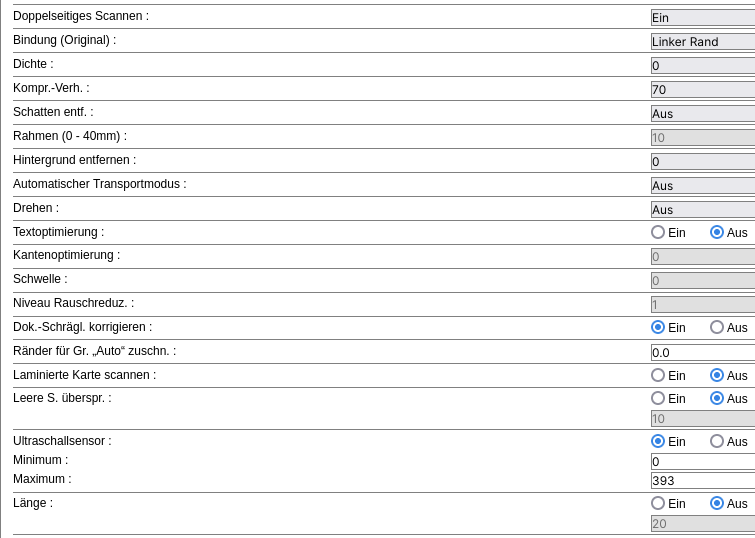
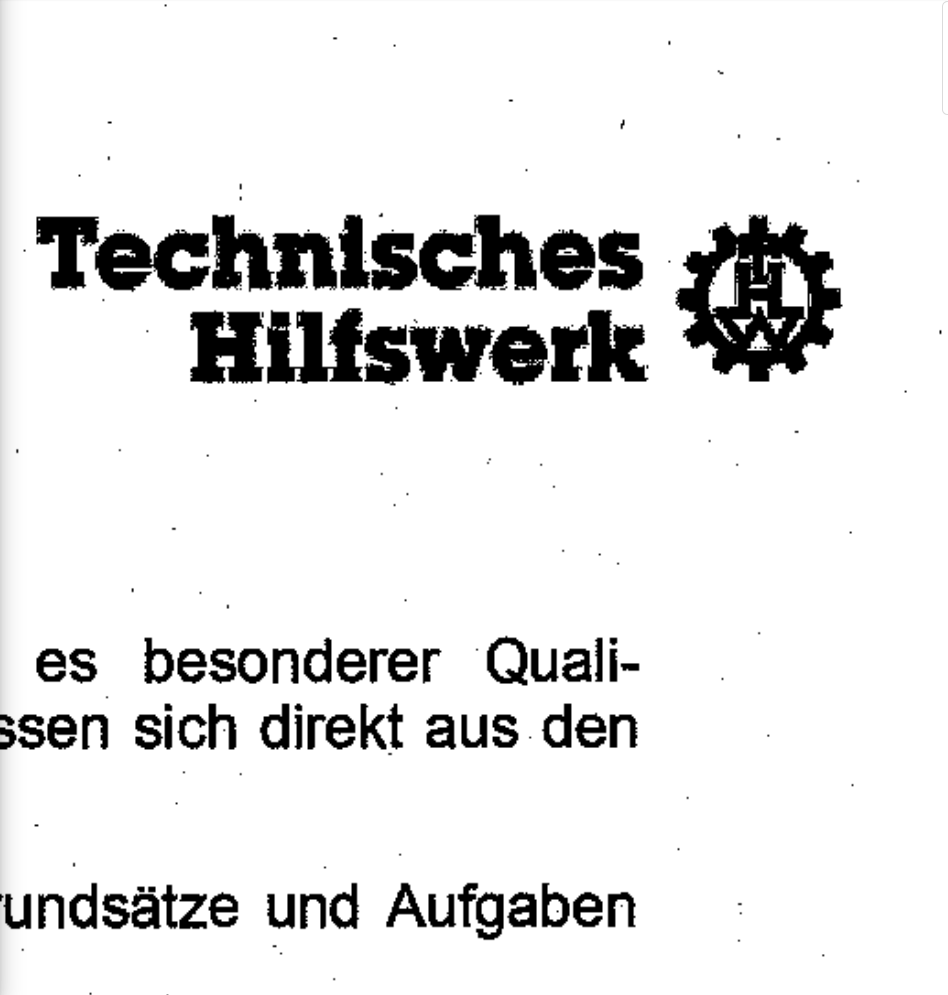
2) Werkseinstellungen (sw) - 600 dpi

3) sw / 600dpi - Hintergrund entfernen auto

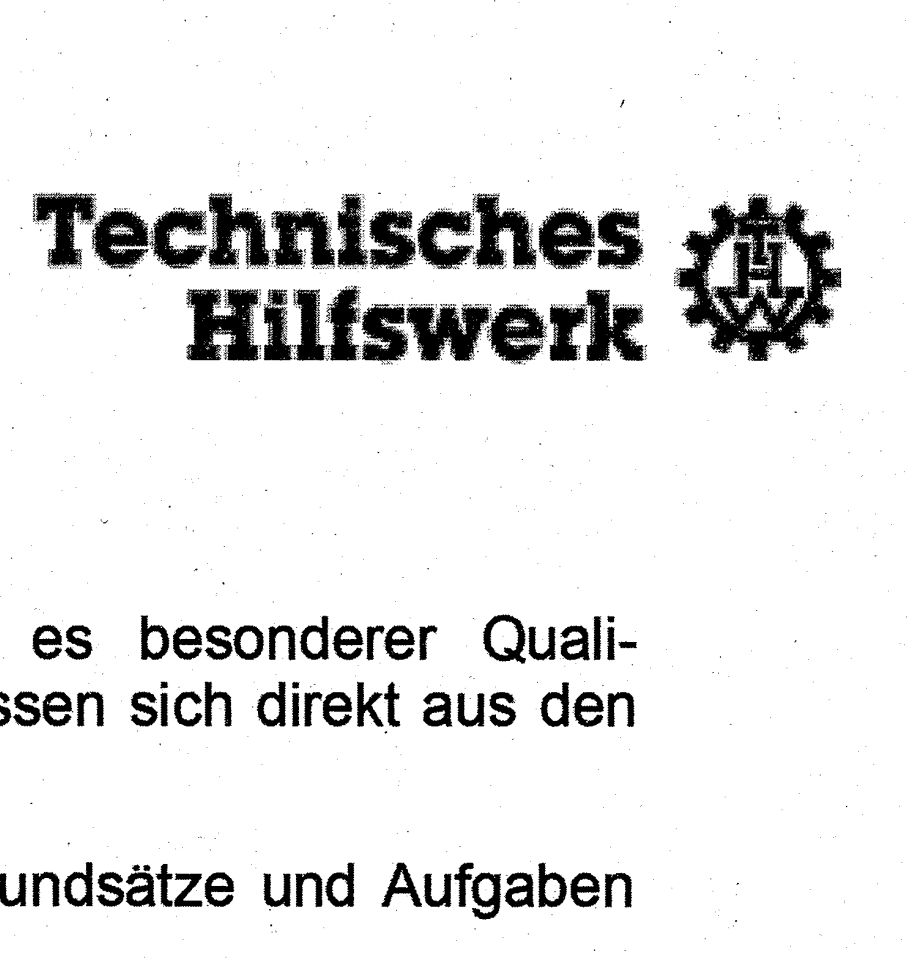
4) sw 600dpi - Textoptimierung 0 0 3


Bearbeitung am Scanner dauert merklich länger wenn Textoptimierung aktiv ist.
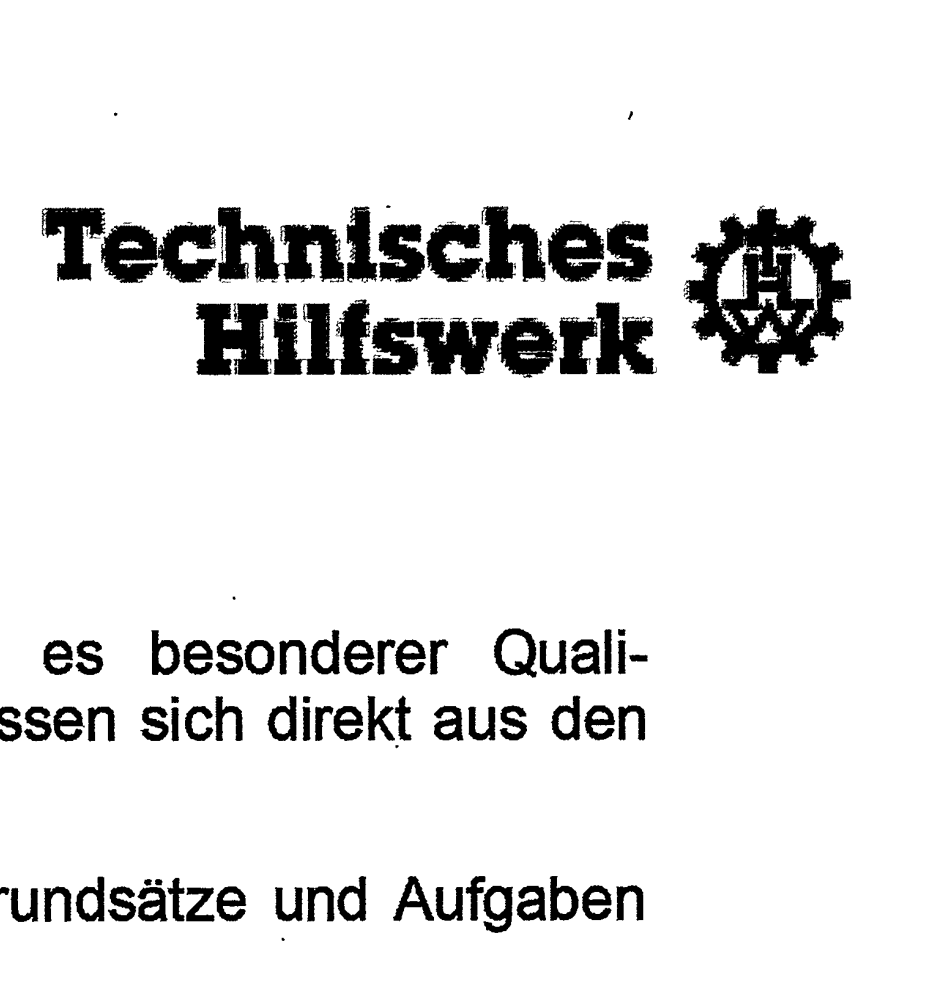
5) sw 600dpi - Hintergrund entfernen auto + Textoptimierung 0 0 3
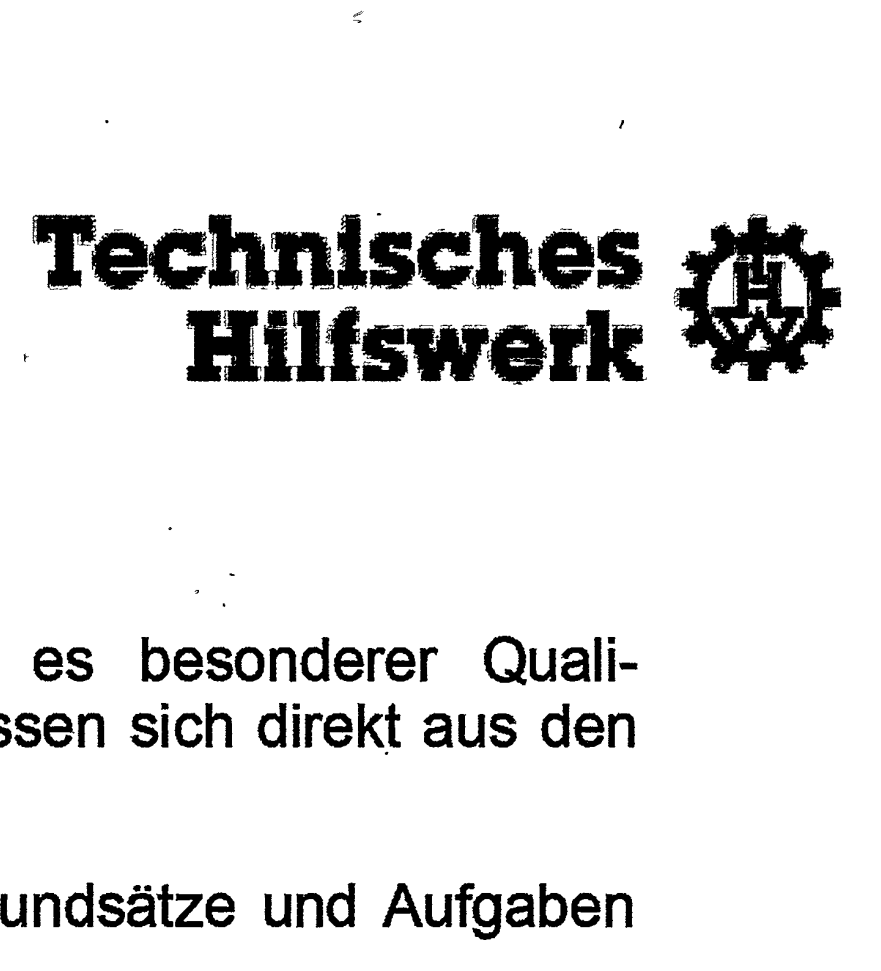
X) Mit dem Mobiltelefon und der App CamScanner - Filter "Magische Farben"
Fazit
Sicherlich könnte das Ergebnis (vielleicht sogar deutlich) durch tuning der Einstellungen verbessert werden. Ein DOKUMENTEN-Scanner sollte in der Standardeinstellung bei Textseiten aber kein schlechteres Ergebnis liefern als eine 2 EUR App auf dem Handy.
No comments to display
No comments to display